32ARTS
この記事には広告を含む場合があります。
記事内で紹介する商品を購入することで、当サイトに売り上げの一部が還元されることがあります。
PCは、あなたのファイルを「保管する場所」だと思っていませんか?
もしそうなら、今すぐその常識を捨ててください。PCの内部ストレージは、あくまで**「作業するためのデスク」であり、ファイルを溜め込むための「収納庫」ではありません。
この視点を持つだけで、あなたのデジタル環境は劇的に変わります。
前回Vol.2で構築した「2フォルダ管理」というルールを、今回は物理的なハードウェアへ落とし込んでいきましょう。
実は、PC内から「保管」を追い出すことには、驚くほど多くのメリットがあります。
- 作業環境のミニマル化: 視界からノイズが消え、今やるべきことに没頭できる。
- シームレスな連携: クラウド活用で、どのデバイスからでも一瞬で作業を再開。
- 圧倒的なコスト削減: 高価な大容量SSDモデルに頼る必要がなくなる。
- 引越し・復旧の簡累化: PCを買い替えても、中身が空なら移行は一瞬。
- バックアップの自動化: 面倒な手作業をテクノロジーに任せ、リスクをゼロにする。
これは、ただの節約術ではありません。
余計なものを削ぎ落とすことで、本来のパフォーマンスを最大化させる「引き算の美学」です。
あなたのPCを「重たい倉庫」から「軽やかな書斎」へ。そのための具体的なハードウェア戦略を解説します。
## 「作業デスク」と「別の部屋の保管棚」で考える
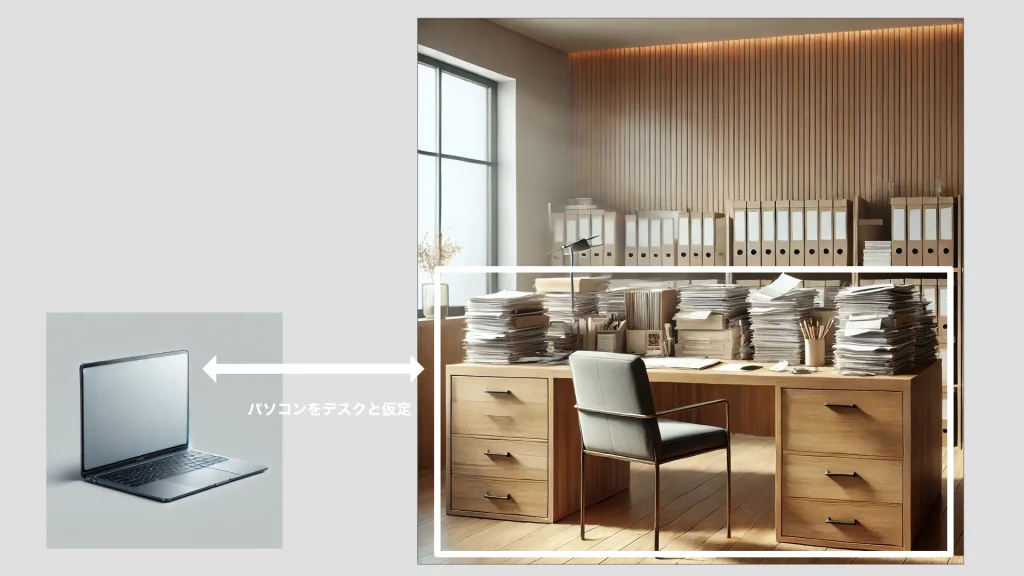
理解しやすくするために、オフィスの環境に置き換えて考えてみましょう。
多くの人は、パソコンの内蔵ストレージ(SSD)にすべてのファイルを詰め込もうとします。
これは、「作業デスクの上に、一生分の資料を積み上げている」のと同じ状態です。これでは作業スペースが狭くなり、効率が落ちるのも当然です。
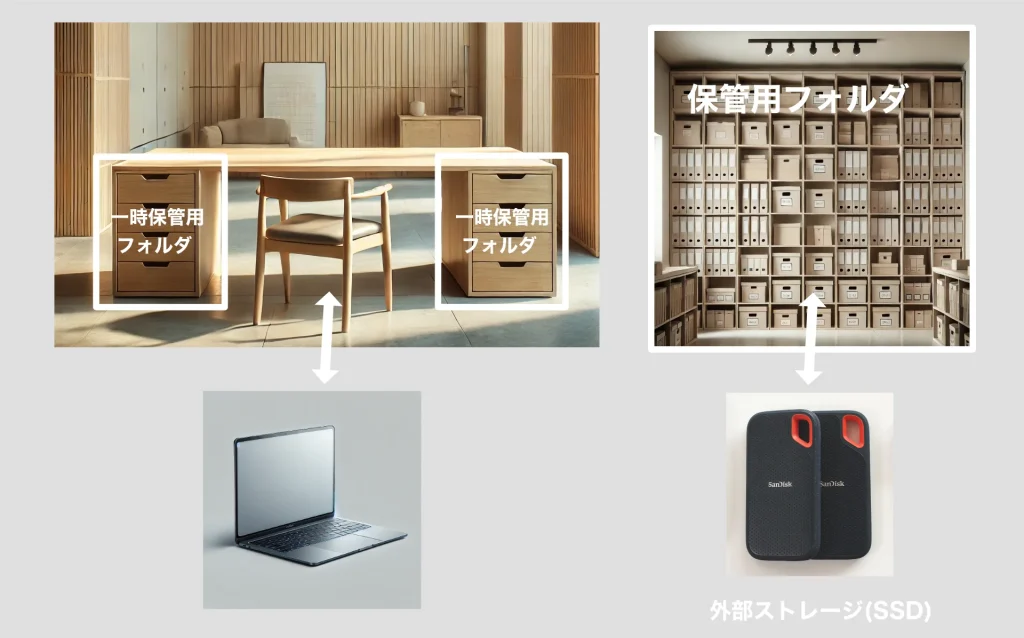
そこで、物理的な場所を以下のように切り分けます。
| フォルダの種類 | 物理的な場所 | オフィスでの例え |
|---|---|---|
| 一時保管用フォルダ | 内蔵ストレージ(またはクラウド) | 作業デスク・引き出し |
| 保管用フォルダ | 外部ストレージ(外付けSSD/HDD) またはクラウド | 別の部屋にある収納棚 |
## 内蔵ストレージは「身軽さ」を優先する

**一時保管用フォルダ(内蔵ストレージ)**には、現在進行中のプロジェクトや、これから手を付けるファイルだけを置きます。
- メリット: 作業台が常にスッキリしているため、迷わず仕事に取り掛かれます。また、内蔵SSDの空き容量に余裕があると、OSの動作も軽快になります。
- 運用: 仕事を終えたら、資料は「別の部屋の保管棚(外部ストレージ)」へ。デスクの上を毎日リセットする感覚です。
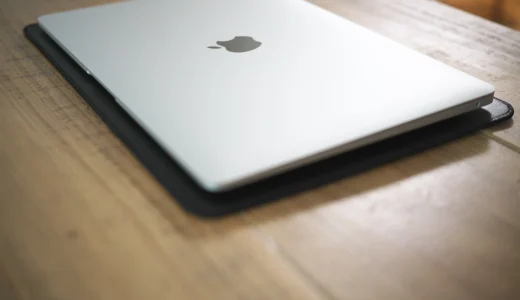
【実例:私が「あえて256GB」を選ぶ理由】 多くの人が「念のため512GB、いや1TB……」と容量を増やしてしまいがちですが、私はあえて最小構成の256GBを選び続けています。そこにあるのは、単なる節約ではなく、自分を律するための「ルール」です。
具体的なマインドセットについては、こちらの記事で詳しく解説しています。
## 【発展編1】クラウド活用で「どこでも書斎」にする
さらに一歩進んだ方法が、一時保管用フォルダを**「クラウド(iCloud, Google Drive等)」**に置く方法です。
予算を抑えながらも上手にクラウドを活用したい人にオススメ。
サニー流・ハイブリッド構成:
- 一時保管用フォルダ:クラウド(iCloud・Google Drive等)
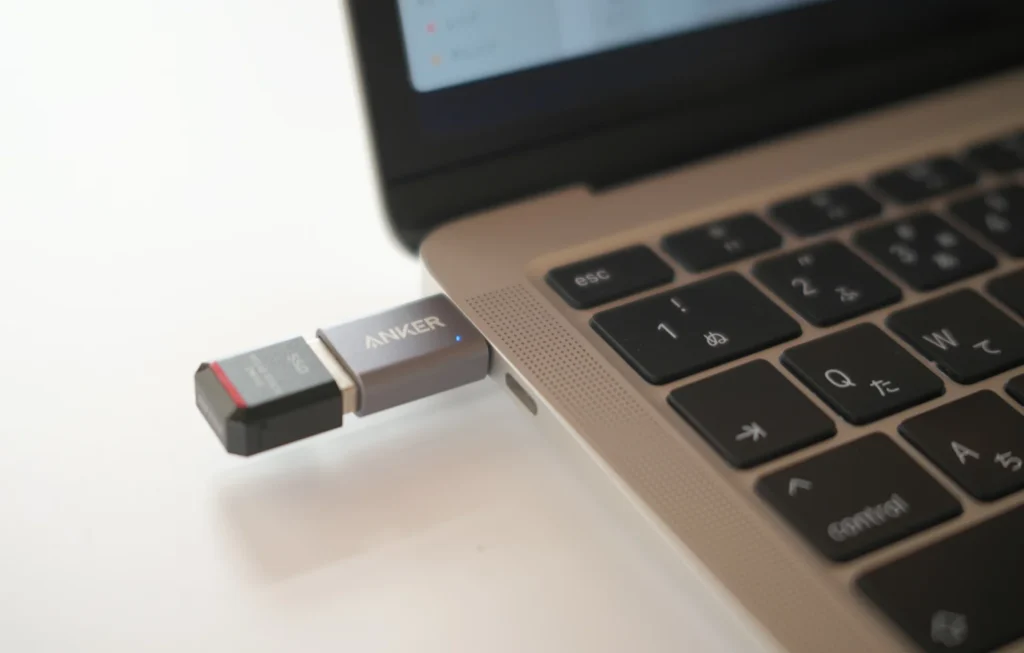
- 保管用フォルダ:外部ストレージ(SSD/HDD)
私はMac、iPad、iPhoneを併用しているため、iCloud(50GBプラン)を作業デスクとして活用しています。
クラウドを「作業デスク」にする利点
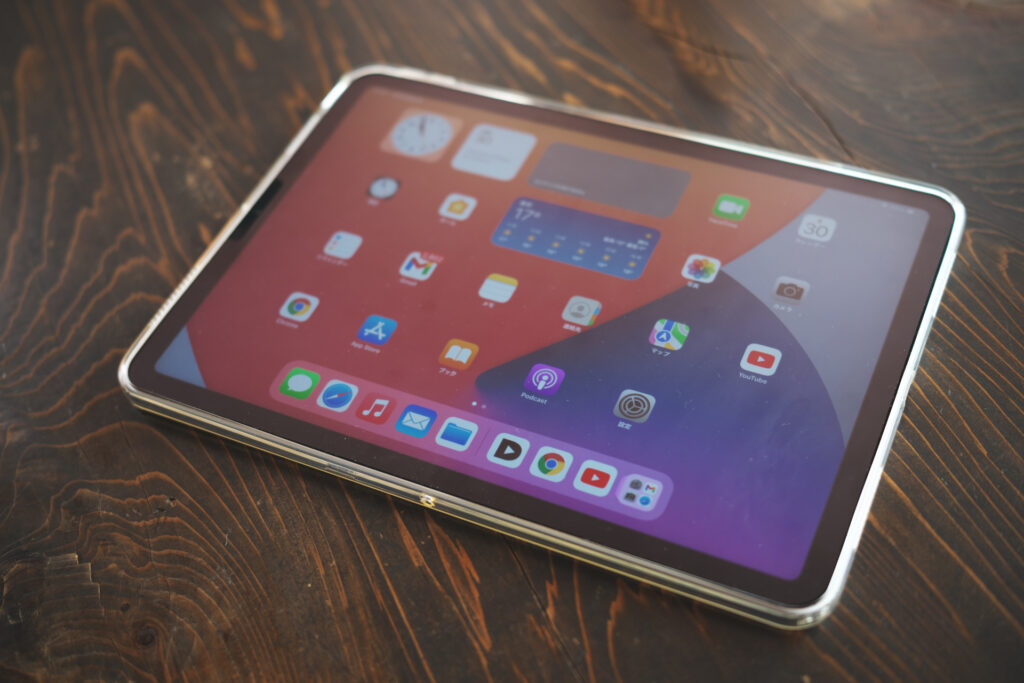
- マルチデバイス対応: カフェでiPadやMacBook、自宅でMacなど、どのデバイスでも「今やっている作業」の続きがすぐ始められます。
- ツールの共有: 頻繁に使うメールの定型文、テンプレート、ブログ素材などを置いておけば、どの端末からでもサッと取り出せます。
- コスト最小化: 最初は50GB(月額150円程度)などの低容量から始めましょう。容量を制限することで、「不要なものを溜め込まない」という意識が自然と働きます。
## ハードウェアに縛られない自由を手に入れる
内蔵ストレージを「何でも入れる箱」から「純粋な作業場」へと変える。
これだけで、PCの買い替えコストは抑えられ、マシンの寿命は延び、何よりあなたの作業スピードが劇的に上がります。
「今使うものは手元(クラウド)に、終わったものは棚(外部SSD)へ」
この物理的な棲み分けを完了させて、いよいよ次は「増え続ける膨大なデータ」に具体的な名前を付けていく、**【Vol.4:No.(ナンバー)管理術】**へと進みましょう。
## 【発展編2】究極の効率化:完全クラウド化による「リスクゼロ」の書斎
もし予算が許すなら、一時保管用フォルダも保管用フォルダも、すべてを**「クラウド(Google Drive, iCloud等)」**に集約するのが、現時点でのファイル管理の「到達点」です。
- 一時保管用フォルダ:クラウド(Google Drive等)
- 保管用フォルダ:クラウド(Google Drive等)
なぜ「完全クラウド化」を目指すのか?
- ファイル損失リスクの回避: 外部SSDやHDDには、必ず「寿命」と「物理的故障」のリスクがつきまといます。クラウドへ移行することで、ハードウェアの故障によるデータ消失の不安から解放されます。
- バックアップ作業からの卒業: クラウド側で自動的に冗長化(バックアップ)が行われるため、自分でせっせとコピーを取る手間がなくなります。管理の負担をテクノロジーに肩代わりさせるわけです。
余談:筆者が「Google Workspace」を選んだ理由
実を言うと、私は最近、Google Workspaceを契約しました。 月額コストはかかりますが、2TBという広大なクラウド容量に加え、**最新のAI機能(Gemini)**がセットになっているため、トータルでのコストパフォーマンスが非常に高いと感じたからです。
低コストで「ファイル紛失のリスク」を消し去り、さらにAIの力で作業を効率化する。これは単なる整理術を超えて、**「未来の自分への投資」**と言えるかもしれません。
最初は無料の範囲から始め、徐々に自分に合った「クラウドの広さ」を広げていく。これも「一生モノの思考回路」を作るための大切なプロセスです。
## ルールと物理を一致させる快感
Vol.2で決めた「一時保管」と「保管」という2つのルール。
それをそのまま「内蔵ストレージ(クラウド)」と「外部SSD」という物理的な場所に割り当てる。
このルールと物理の完全一致こそが、リバウンドを防ぐ最強の防波堤になります。
「どこに置けばいいんだっけ?」という迷いが消えたとき、あなたのPCはただの機械ではなく、あなたの思考を加速させる**「最高の書斎」**へと進化します。