32ARTS
この記事には広告を含む場合があります。
記事内で紹介する商品を購入することで、当サイトに売り上げの一部が還元されることがあります。
写真、動画、WEB画像……。
これらはPCのストレージを最も圧迫し、かつ管理が煩雑になりやすい「厄介なデータ群」です。
ブログの画像やプロジェクトによっては継続的に続く・終わりの見えないデータ管理を迫られる場合もあります。長く続けるほど、一つのフォルダの中身は膨れ上がり、やがて目視では探せない「カオス」がやってきます。
そこで重要になるのが、単にきれいに並べることではなく、「スムーズなバックアップと、ストレージの軽量化」までをセットにした管理術です。
今回は、私が通販サイト運営という膨大なデータの荒波の中で磨き上げ、その効率性を確信している**「No.(ナンバー)管理」の設計図**を公開します。
「名前を思い出す」「検索窓を叩く」といった脳のムダ使いをゼロにし、増え続けるデータを手懐ける「守りの管理術」を、ぜひあなたのPCにも取り入れてみてください。
なぜ「検索」や「項目別」だけでは限界が来るのか?
よくある整理術には、挫折に繋がる「2つの落とし穴」があります。
- 落とし穴①:何でも放り込む「検索頼み」の罠 フォルダ分けをせず「名前をつけて検索するだけ」の手法は、一見スマートに見えます。しかし、これは言わば巨大な暗闇の倉庫に、モノを適当に放り投げているようなもの。 「なんて名前を付けたっけ?」と一文字でも忘れたら最後、二度と辿り着けません。さらに、数万個のファイルが一箇所にある状態では、バックアップや個別の同期もままならず、管理不能なカオスに陥ります。
- 落とし穴②:細かすぎる「項目別(細分化)」の迷宮 「仕事A」「仕事B」とフォルダを増やしすぎるのは、押し入れの中に小さな収納棚を際限なく並べるようなものです。 次第に「これはAだっけ、Bだっけ?」という迷い(ノイズ)が生まれ、整理すること自体が目的の「整理のための整理」に追われるようになります。取り出すのが億劫になり、やがて何がどこにあるかさえ分からなくなってしまうのです。
これら「検索の不安」と「細分化の煩わしさ」を同時に解決するのが、サニー流の**「No.管理」**です。
実践①:WEB・ブログ画像の「番台管理」
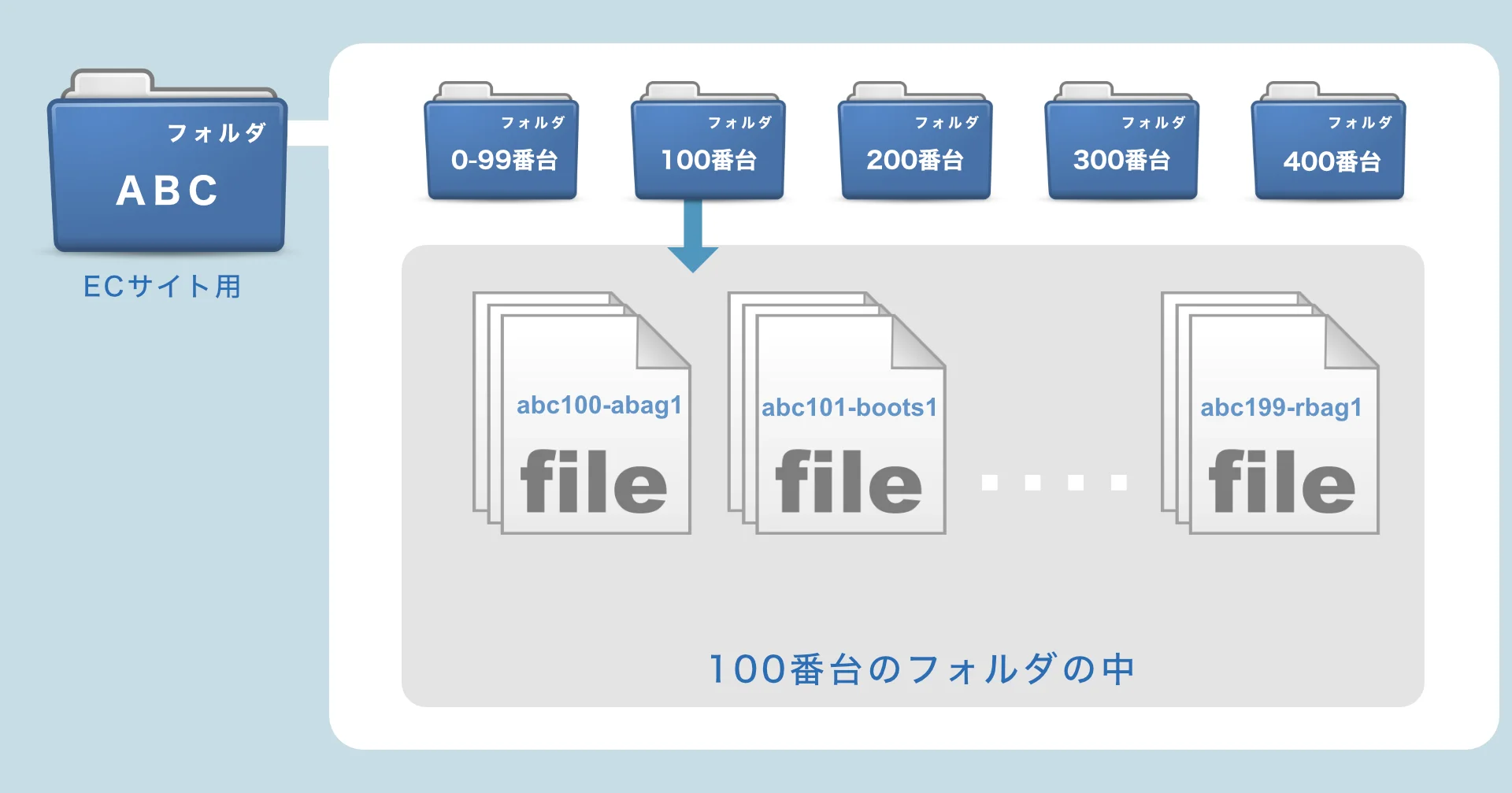
増え続けるWEB画像は、図書館の本棚のように「番台」で区切って管理するのがサニー流です。
構成イメージ:100個単位で「箱」を作る
- フォルダ名の構成例:
0-99番台(0〜99番を格納)100番台(100〜199番を格納)200番台(200〜299番を格納)
- ファイル名の構成例:
abc001,abc002……abc101,abc102……
命名の黄金律:キーワードと「スラッグ」を一致させる
ファイル名には必ず中身がわかるキーワードを入れます。ここで最大のポイントは、ブログの記事URL(スラッグ)と同じ名前にすることです。URL(スラッグ)との親和性からファイル名に日本語を入れるのは避ける。
例: abc101-animal-bag1 (通し番号 + 記事のスラッグ名)
こうすることで、記事を修正したい時に「どの画像だっけ?」と探す手間がゼロになります。URLを見れば、自ずとファイル名もわかるからです。
この方法が生む「2つの圧倒的メリット」
- 「次に何をすべきか」に迷わない: 新しい画像を保存する時は、単に「次の番号」を振って、今の番台フォルダに入れるだけ。名前をイチから考える「決断の疲れ」をカットできます。
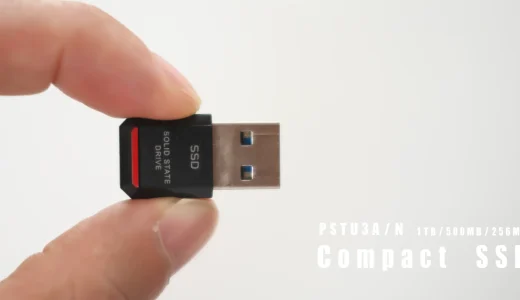
- バックアップが「秒」で終わる: 「200番台のフォルダが満杯になったから、丸ごと外部SSD(保管庫)へ移動しよう」という判断が、番号を見るだけで一瞬で下せます。PCの肥大化を機械的に防げるのです。
実践②:ピクチャ・ムービーの「日付+シーン」ルール
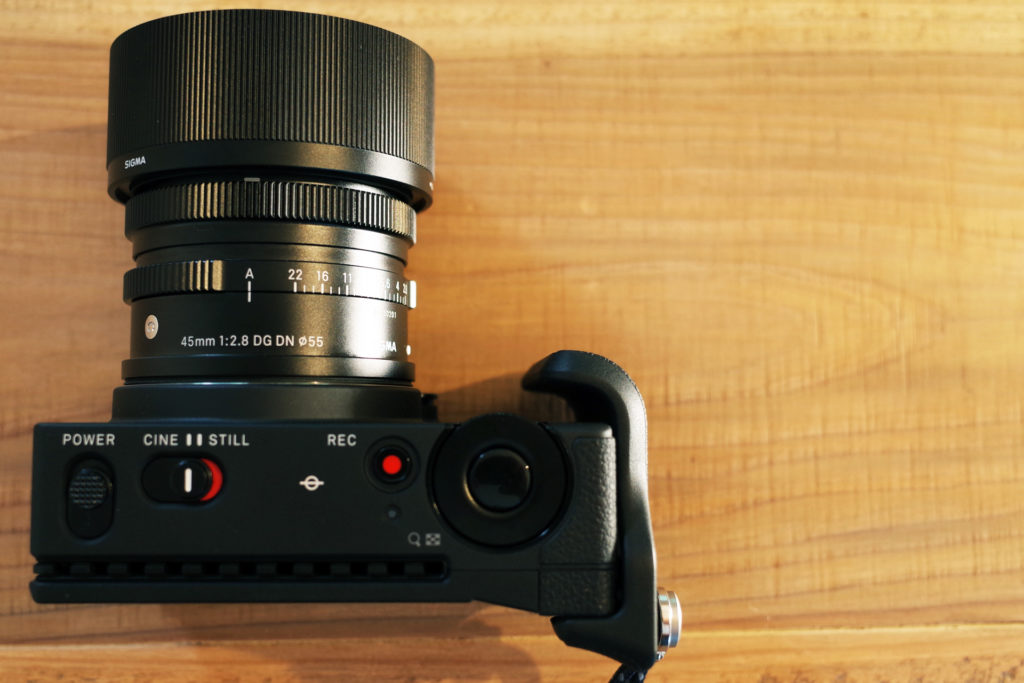
写真や動画は、WEB画像とは異なり、一度の撮影で数百、数千というファイルが生まれます。これらをどう「手懐ける」かが、ストレージの健康状態を左右します。
1. フォルダ名は「情報の詰め合わせ」にする
フォルダ名を見ただけで、中身が瞬時にイメージできるようにルール化します。

- 命名ルール:
[撮影日] - [内容] - [使用カメラ]- 例:
20211128-deyキャンプ宮崎-fp
- 例:
- メリット:
- 自動で整列: 名前順に並べるだけで、勝手にカレンダー順に整列します。
- 一目でわかる: フォルダ名を見るだけで「いつ、どこで、何で撮ったか」が完結します。
- 補足: 編集前の元データ一つひとつに名前を付ける必要はありません。この「フォルダ単位」の管理で十分です。
2. ファイル名は「あえて変えない」のがサニー流
意外に思われるかもしれませんが、私はカメラから取り込んだ元のファイル名(IMG_1234等)は一切変更しません。
- 理由: 撮影データは、最終的に「厳選」して残りは削除する候補です。消すかもしれない数千個のファイルに名前を付けるのは、時間の浪費でしかありません。「フォルダ名」という住所さえ正しければ、中身はカメラの連番のままで十分に管理可能です。
- 編集後のファイル: 書き出した完成品については、用途に応じて名前を付けますが、迷ったら「フォルダ名」を引き継ぐ程度でシンプルに留めます。
3. 「年単位」で区切るバックアップ戦略

データが溜まってきたら、さらに一歩進んだ「仕分け」を行います。
- メリット: 年が変わるタイミングで、**「去年のフォルダ(例:フォト2023)を丸ごと外部SSD(保管庫)へ移す」**という作業が機械的に行えるようになります。
- 中級編:
フォト2023フォト2024という「年」ごとの親フォルダを作ります。
私のように、必要なもの以外を潔く削除するスタイルなら フォト2020-2025 のように数年分をまとめても良いでしょう。大切なのは、**「いつ、どの単位で外部に追い出すか」**というルールを自分の中に持っておくことです。
「探す」を卒業し、「仕組み」に従う。
ファイル名に悩む時間をゼロにする。
バックアップの迷いをゼロにする。
この「No.管理」が定着したとき、あなたのPCはただのデータ置き場から、迷いのない「高速な作業場」へと進化しているはずです。
さて、管理の「土台」が盤石になったところで、仕上げは**「スピード」の追求**です。
次回のVol.5では、「10秒で目当てのファイルに辿り着く」、フォルダ・ファイル名の表示順を自在にコントロールする番号の振り方を徹底解説します。
検索窓に頼らず、一瞬で視界に目的のファイルを捉える。 作業のリズムを一切止めない、サニー流・並び替えの真髄はこちら。
こちらの関連記事もオススメ: