32ARTS
この記事には広告を含む場合があります。
記事内で紹介する商品を購入することで、当サイトに売り上げの一部が還元されることがあります。
せっかく動画や画像の編集に没入していたのに、突如として表示される「ディスクの不正な取り出し」のエラー。 「HDDは外部電源(セルフパワー)を使っているから、電力不足なわけがない」 そう思っているなら、今すぐその安価なUSBハブを疑うべきです。
かつての私も、Amazonで高評価の安物ハブを使い、同じ不具合に悩まされていました。複数のHDDを同時に動かすと途端に接続が切れる……。原因は、ハブ内部の「電力配分の質」にありました。
この記事では、元SEの私が**「なぜ、セルフパワーのHDDでもハブが原因で不安定になるのか」という調査結果と、買い替えたことでその後4年間、一度もエラーが起きなくなった具体的な解決策**をお伝えします。
現在はMacBook Airの最小構成(256GB)を使いこなし、極限まで「引き算」された環境で活動する私ですが、その土台にあるのは、こうした「道具の不備によるノイズ」との泥臭い格闘の記憶です。
さらに「管理のための管理」に時間を奪われず、再びクリエイティブな作業に没頭するためのインフラを整える方法まで公開。2020年に私が直面したUSBハブの電力問題を振り返りつつ、「なぜ、たかがハブ一つがあなたのクリエイティビティを殺すのか」、そして**「没入を止めないためのインフラの整え方」**について記事の後半でお話しします。
「セルフパワーのHDDなのに切れる」という謎

外付けHDDを2TB、6TBと複数繋ぎ、動画や画像のバックアップをとっている最中に起こる「接続エラー」。 私は当時、HDD側で電源を取る「セルフパワー」の製品を使っていたため、USBハブは安価な「バスパワー専用」でも問題ないと考えていました。
しかし、現実に起きていたのは以下の症状です。
- 大容量ファイルのコピー中に接続が切断される
- セキュリティソフトのスキャンで負荷がかかるとエラーが出る
- ハブに1台しか繋いでいないのに不安定になる
「セルフパワーのHDDだから電力は足りているはず」という思い込みが、原因究明を遅らせていました。
原因:安価なハブに潜む「電力配分の壁」

調査の結果、結論は**「USBハブ自体の品質、または供給能力の不足」**でした。
Amazon等で評価の高い安価なハブ(当時のHANDIC製など)でも、内部の回路設計によっては、各ポートへ割り当てられる電力が極めて小さく制限されている場合があります。特にデータの通信量が増える(負荷が上がる)と、わずかな電圧降下でHDDとの同期がズレ、システムが「不正な取り出し」と判断してしまうのです。
つまり、**「通信の安定は、電力の安定から」**という基本に立ち返る必要がありました。
解決策:私が辿り着いた「安定の定番」

この問題を一発で解決したのが、BUFFALO(バッファロー)のセルフ/バス両用ハブでした。
推奨モデル:BSH4A125U3BK (バスパワー時 800mA / セルフパワー時 2900mA 供給可能)

このハブに買い替えてから数年、同様のエラーは一度も起きていません。 ポイントは、ハブ側でもACアダプタから電源を取れる「セルフパワー」に対応していること。これにより、バスパワーのみのハブでは不安定だった複数のHDD接続が、嘘のように安定しました。
ただし、これは当時(2020年4月16日)に書いた記事の内容を改めてリライトしている記事なので、もっと良い製品があることでしょう。

【ミニ知識】PC連動電源を優先するなら HDDをPCの電源と連動させたい(AUTO電源機能)場合は、ハブを「バスパワー」のまま使うのがコツです。高品質なハブなら、バスパワー運用でも十分な安定性を発揮してくれます。
なお、さらにHDDや周辺機器を増設し接続する場合、電力供給不足など不安定になる可能性はありますので、供給電力(供給電流)をチェックしつつ、バスパワー/セルフパワーの両方が可能なハブを選ぶのがオススメ。
その「管理」、もっと身軽にしませんか?

無事に接続エラーが解決し、データの安心が手に入ったところで、少しだけ「その先」の話をさせてください。
かつての私は「巨大なHDDをハブで繋ぐこと」が当たり前だと思っていました。しかし、このトラブルを経験して気づいたのです。道具を足して問題を解決するより、道具を引いて「問題が起こらない仕組み」を作るほうが、ずっと自由になれることに。
もしあなたが、今よりもっとスマートに、ノイズのない環境で作業したいなら、私が辿り着いた「4つの解」を覗いてみてください。
① ハブを介さない「直結」という究極の安定
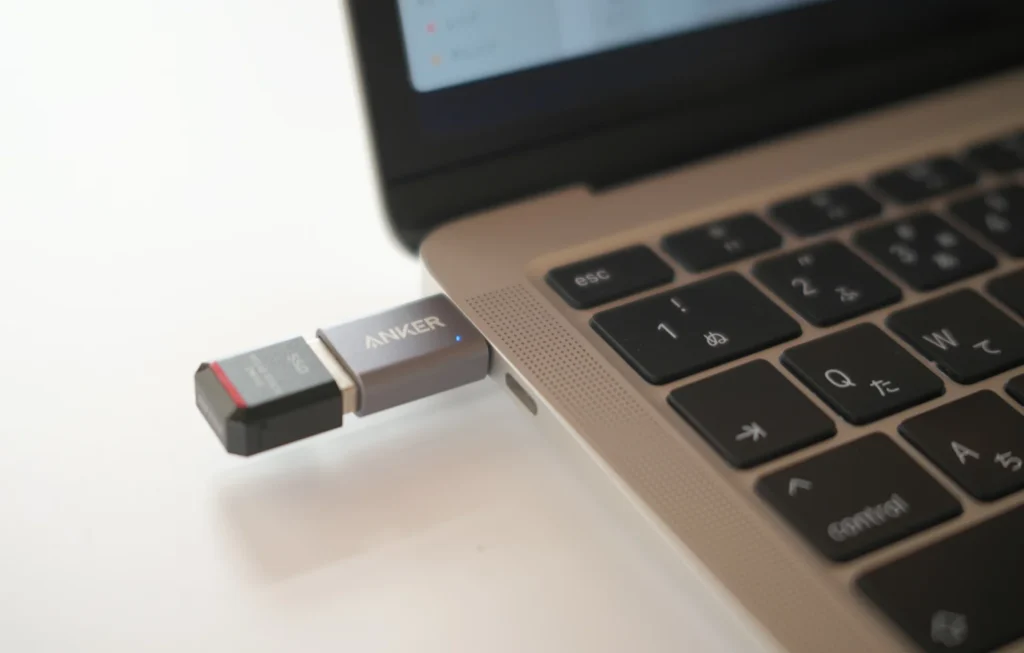
ハブという接点を減らすのが一番の安定策です。
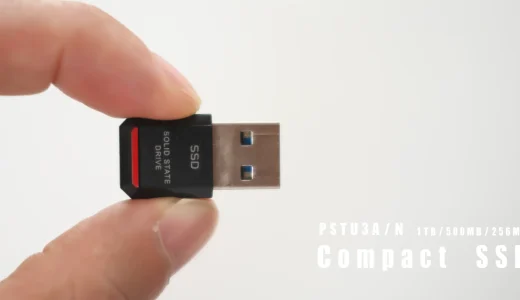
今は、ハブを介さずMacに直接挿せる、消しゴムサイズの超高速SSDがあります。
これ一台で、あの巨大なHDDと不安定なハブの両方から解放されます。
ハブ不要。スティック型SSDのレビューはこちら。
②「ハブ」って本当に必要なのか?
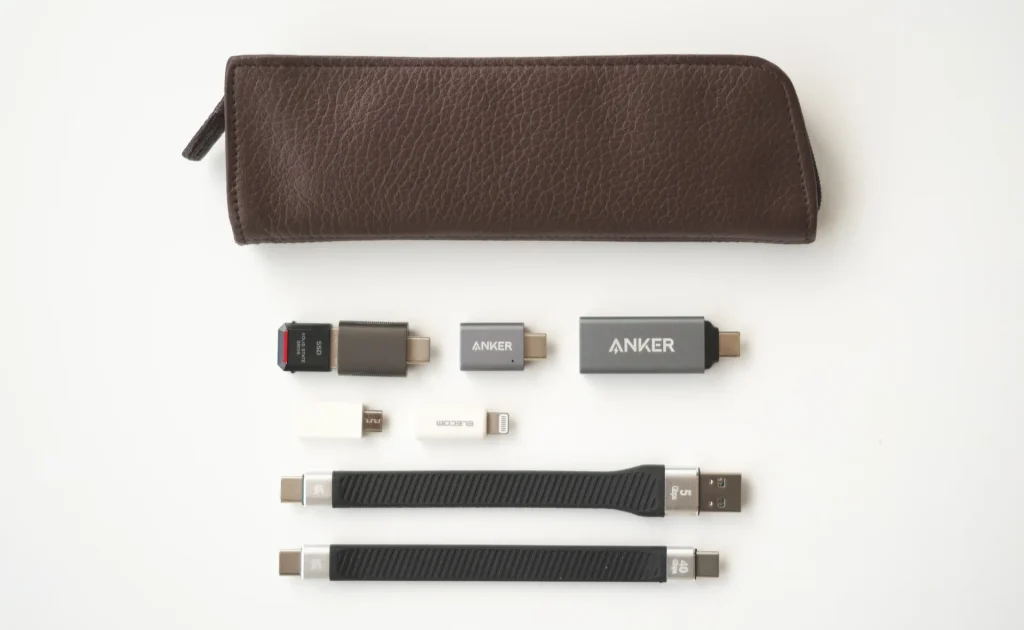
「端子が足りないからハブを買う」という常識を疑ってみませんか?
ケーブル一本を変える、あるいは最小限のアダプタを揃えるだけで、デスクは劇的に整います。
私が辿り着いた、ハブを捨ててUSB周りを最小限に整える、厳選グッズたち
③ デスクから「線」を消す工夫
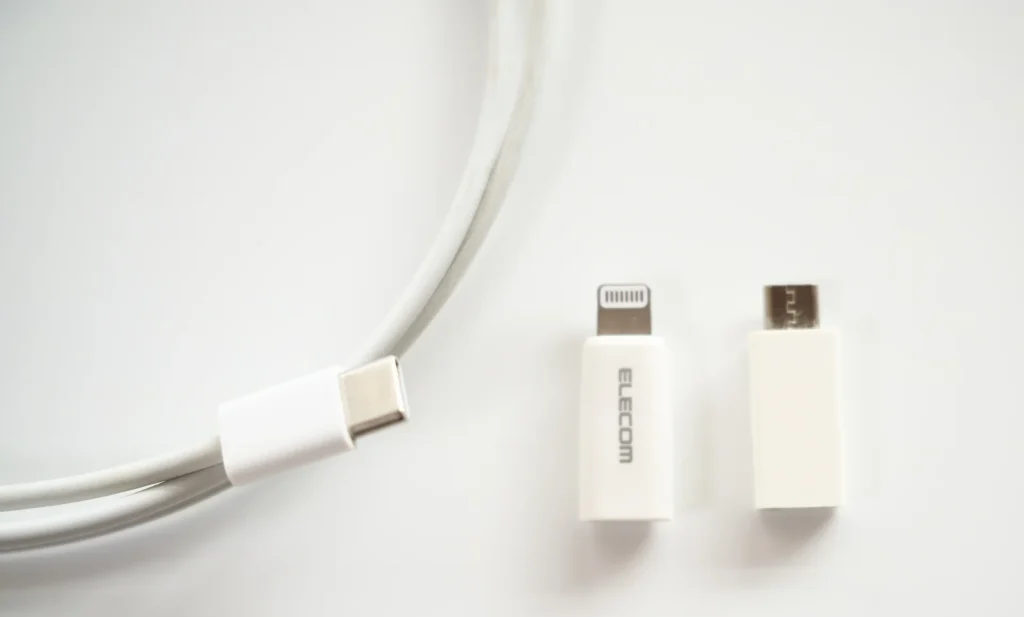
そもそも、なぜ私たちはこんなに多くのハブやケーブルを必要としているのか?
デスク周りのごちゃついたケーブルを見るたびに心が乱されてませんか?
そのケーブルを整えるために、大事な時間とお金を裂かれてませんか?
本当に必要なケーブルは意外と多くない…
ケーブルを排除することは、結果として脱ハブにつながる。
④ すべての答え:256GBのMacBook Air
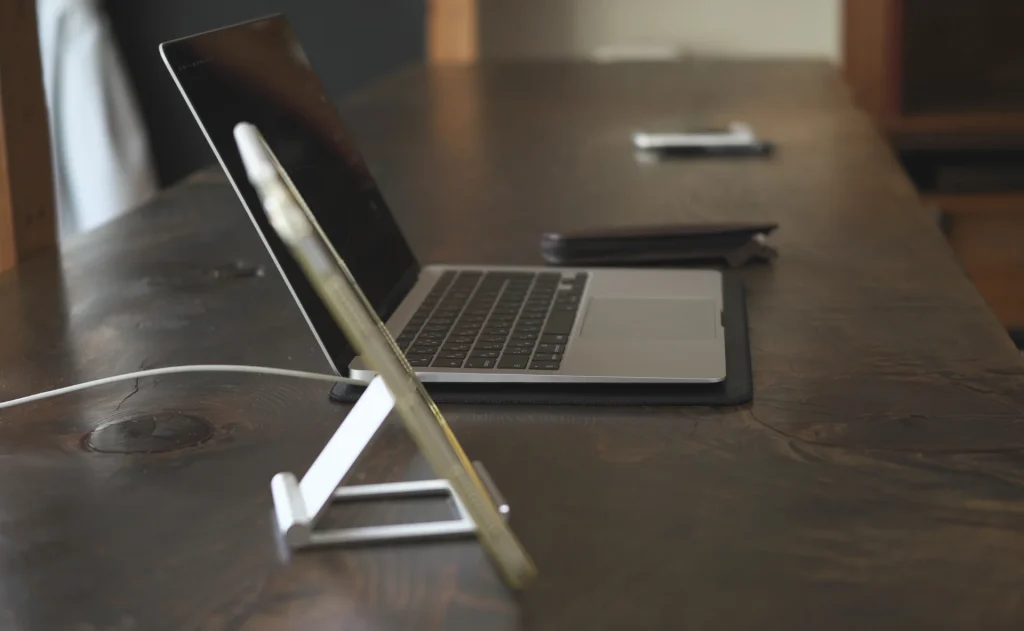
「私がこれほどまでに周辺機器の『安定』と『最小限』にこだわる理由。
それは、MacBook Airの最小構成(256GB)という制約の中で、最大限の没入を手に入れるためです。」
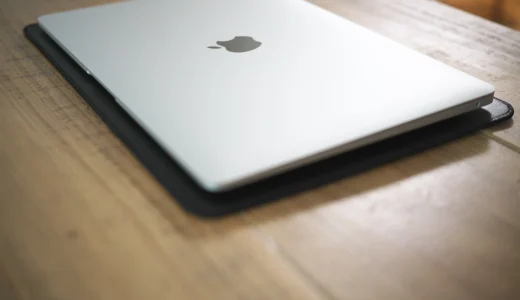
なぜ、あえて一番安いモデルを選ぶことが、最強のクリエイティブに繋がるのか。
その秘密は「デジタル管理術」にあります。
有料級の「デジタル管理術:全7章」はこちら。