32ARTS
この記事には広告を含む場合があります。
記事内で紹介する商品を購入することで、当サイトに売り上げの一部が還元されることがあります。
せっかく撮ったお気に入りの写真。カメラの小さな画面では「綺麗に撮れた!」と思ったのに、家に帰って大きなモニターで見たら、空が真っ白に抜けていたり、影が真っ黒で何も見えなかったり……。そんな経験、ありませんか?
この「白飛び」や「黒つぶれ」は、実はプロでも悩むカメラの難敵です。しかも、一度こうなってしまうと、後から編集で直すことができません。
「でも、カメラの画面だけじゃよく分からないし……」というあなたへ。実はカメラの中には、失敗を未然に防いでくれる「魔法のグラフ」が隠れています。今回は、初心者の方でも今日から使える、失敗しないための「ヒストグラム」の読み方を分かりやすく解説します。
白飛び・黒つぶれって、結局どういうこと?
簡単に言うと、カメラが「光の強さに耐えきれなくなった」状態のことです。
白飛び(しろとび)

太陽が眩しい日の雲や、白い服などを撮ったとき、本来あるはずの「模様」や「質感」が消えて、真っ白なペンキで塗りつぶしたようになっしまう現象です。
例: せっかくの入道雲が、ただの「白い塊」に見えてしまう。
黒つぶれ(くろつぶれ)

夕暮れ時や日陰などを撮ったとき、暗い部分が底なし沼のような真っ黒な影になってしまう現象です。
例: 影になっている髪の毛が、一本一本見えず「黒いベタ塗り」に見えてしまう。
なぜ、これが「怖い」のか
最大の問題は、「一度こうなると、後からは絶対に直せない」ということです。 写真は後から明るさを調整(レタッチ)できますが、白飛び・黒つぶれした部分は、実は「データがゼロ」の状態。どんなに高機能なソフトを使っても、消えてしまった雲の形や、影の中の表情を魔法のように呼び戻すことはできません。
液晶画面は「嘘」をつく!?
「でも、撮影中にカメラの画面で確認してるから大丈夫」……そう思いたいですよね。 ところが、ここに大きな落とし穴があります。
カメラの小さな背面液晶は、周りが明るい屋外ではとても見づらくなります。さらに、液晶は少し「綺麗に見えるように」調整されていることも多いため、**画面上では完璧に見えても、大きなモニターで見たらボロボロだった……**なんてことは、プロでもよくある話。
つまり、自分の目(感覚)だけで「完璧な明るさ」を見極めるのは、実は不可能に近いのです。
液晶よりも信じられる「正解」:ヒストグラムの読み方

自分の「目」は環境によって騙されますが、カメラのデータは嘘をつきません。そのデータを可視化したものが**「ヒストグラム」**です。
一見難しそうなグラフですが、見方はとってもシンプル。撮影時に画面の隅に表示させるだけで、あなたの写真は劇的に「失敗」から遠ざかります。
グラフの読み方は「左右」だけでOK

ヒストグラムは、写真の中の明るさが「どこに、どれくらいあるか」を山なりの形で表したものです。
- 左側: 暗い部分(シャドウ)
- 右側: 明るい部分(ハイライト)
- 山の高さ: その明るさが占める面積(多さ)
横軸が「明るさのレベル」だと思ってください。左端は真っ暗、右端は真っ白。その間に、今の写真の明るさがどう分布しているかが一目でわかります。
「壁」にぶつかったら赤信号
このグラフでチェックすべきなのは、「山の端っこが左右の壁に張り付いていないか」、ただ一点です。
- 山の左側が壁に張り付いている: **「黒つぶれ」**のサイン。影が潰れてしまっています。
- 山の右側が壁に張り付いている: **「白飛び」**のサイン。色が真っ白に抜けてしまっています。
理想は、「左右の壁に触れず、枠の中に山が収まっている状態」。これが、すべての色が正しく記録されている、いわば「情報のセーフティゾーン」です。
「綺麗な山の形」が正解とは限らない
ここで一つ、大切なポイントがあります。 「山が真ん中に綺麗に盛り上がっているのが、最高の写真」……というわけではありません。
例えば、夜景なら山は左に寄りますし、白い砂浜なら山は右に寄ります。それは「演出」や「その場の光」の結果だからです。 大切なのは、形が綺麗かどうかではなく、**「左右の壁にぶつかって、データが消えて(切り捨てられて)いないか」**を確認することなのです。
もし、枠に収まりきらないときは?
逆光や明暗差が激しいシーンでは、どうしても山が左右どちらかの壁にぶつかってしまうことがあります。そんな時は、以下の「引き算」を試してみてください。
- 撮る向きを変える: 強い光が直接入らない角度を探す。
- 露出補正を使う: カメラの明るさ設定を少し下げて、白飛びを優先的に防ぐ。
- 道具に頼る: レフ板や照明を使って、影の部分を少し明るくしてあげる。
ヒストグラムを「地図」のように使いこなせるようになれば、勘に頼った撮影から卒業し、「確信」を持ってシャッターを切れるようになります。
あえて「飛ばす・潰す」という、ドラマチックな引き算

ここまで「白飛び・黒つぶれは怖い」とお話ししてきましたが、実は写真の世界には、あえてその「極端な明るさ」を味方につける表現があります。
カメラにおける白飛びや黒つぶれは、決して「絶対的な悪」ではないのです。
「意図」があれば、それは表現になる
大切なのは、それが「うっかり起きてしまった失敗」なのか、それとも「狙ってやった演出」なのかという違いです。
- あえて白く飛ばす(ハイキー): 背景の空を真っ白に飛ばすことで、被写体の透明感や柔らかさを際立たせます。ふんわりとした優しい雰囲気、清潔感のあるポートレートなどは、この手法がよく使われます。
- あえて黒く潰す(ローキー): 暗い部分を思い切って真っ黒に潰し、光が当たっている部分だけを浮き上がらせます。シルエットを活かした夕景や、重厚でクールな物撮りなど、ドラマチックで力強い演出になります。
失敗と表現の「境界線」
問題なのは、「残しておきたかった大切な質感まで、勝手に消えてしまうこと」です。
例えば、ウェディングドレスの繊細なレース模様が真っ白に消えてしまったら、それは単なる失敗。でも、背景の眩しい太陽を真っ白に飛ばして、花嫁の笑顔を輝かせるのは素晴らしい表現です。
ヒストグラムを使いこなす真の目的は、グラフを枠内に収めることではありません。「どこまで飛ばし、どこまで潰すか」を、自分の意志でコントロールできるようになることなのです。
「保険」をかける。ダイナミックレンジとRAWの底力

ヒストグラムを見ながら慎重に撮っていても、どうしても明暗差が激しくて枠に収まりきらないシーンがあります。そんな時に知っておきたいのが、カメラが持つ「粘り強さ」の話です。
ダイナミックレンジ=「明るさを飲み込める器」の広さ
ヒストグラムの見方はわかった。
でも、そもそもカメラによって「白飛びしやすい・しにくい」という差はあるのでしょうか? その答えが、カメラの持つ「ダイナミックレンジ」という性能にあります。
カメラが「真っ暗」から「真っ白」まで、どれくらいの幅を一度に記録できるか。この性能を「ダイナミックレンジ」と呼びます。
この器の広さは、基本的にはカメラの中に入っている「センサーの大きさ」に比例します。
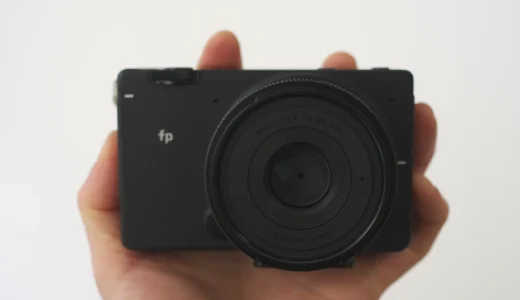
- フルサイズ(SIGMA fpなど): 器が大きく、白飛び・黒つぶれに強い。
- スマホや小型カメラ: 器が小さいため、すぐに光が溢れて(白飛びして)しまいやすい。
「フルサイズが綺麗」と言われる理由のひとつは、この「器の余裕」があるからなのです。
【深掘り】ダイナミックレンジ:光をどこまで「飲み込める」か

「白飛び」や「黒つぶれ」が起きるかどうかは、カメラが持っている「ダイナミックレンジ(階調幅)」という器の大きさに左右されます。
センサーが大きければ、器も大きくなる
ダイナミックレンジとは、簡単に言えば「一番暗い部分から一番明るい部分まで、どれくらいの幅を一度に表現できるか」という能力のこと。
この幅は、カメラの心臓部である「センサー」の大きさに大きく関係しています。センサーが大きければ大きいほど、光を受け止める一つひとつの「バケツ(画素)」が大きくなり、豊かな階調(グラデーション)を記録できるからです。
| センサーサイズ | 特徴 | 主なカメラ |
|---|---|---|
| 中判型 | 圧倒的な階調。プロの風景写真など。 | GFX、ハッセルブラッド |
| フルサイズ | 高画質のスタンダード。 白飛びに強い。 | SIGMA fp、Sony α7など |
| APS-C | 画質と軽さのバランスが良い。 | Fujifilm X、Sony α6000系 |
| マイクロフォーサーズ | よりコンパクト。動画に強い。 | Lumix GH、Olympus |
| 1型 / スマホ | 携帯性重視。AIで補うことが多い。 | 高級コンデジ、iPhoneなど |
もし、あなたが「どうしても白飛びが激しくて困る」と感じているなら、それは技術のせいだけでなく、機材(センサーサイズ)の限界にぶつかっているのかもしれません。
カメラが助けてくれる「階調補正機能」
「センサーを大きくするのは大変だけど、なんとか白飛びを防ぎたい……」。そんな時に頼りになるのが、カメラに搭載されている「階調補正機能」です。
メーカーによって呼び名は違いますが、どれも目的は同じ。
「明るすぎる部分を抑え、暗すぎる部分を持ち上げて、ヒストグラムの中に無理やり収めてあげる」という、カメラ内のお手伝い機能です。
- SONY: Dレンジオプティマイザー
- Canon: オートライティングオプティマイザー
- Nikon: アクティブD-ライティング
- SIGMA: フィルト(Fill Light)機能など
これらの設定を「ON」または「標準」にしておくだけで、JPEGで撮影した際も白飛びや黒つぶれがかなり軽減されます。まずは「標準」に設定しておき、明暗差が激しすぎるシーンでは「強」にしてみるなど、シーンに合わせて使い分けてみましょう。
RAW(ロウ)撮影:後から「魔法」をかけるための生データ

初心者の多くは、最初「JPEG(ジェイペグ)」という、スマホでもすぐ見られる形式で撮影します。これはカメラが勝手に料理を仕上げてくれた「完成品」です。
対して、私がおすすめしたいのが「RAW撮影」。
RAWは英語で「生」という意味。これは料理で言えば、味付け前の「最高の素材」を丸ごと保存している状態です。
- JPEG: 食べやすく調理済み。でも、後から味を濃くしたり薄くしたりするのは難しい。
- RAW: 撮影した瞬間の「光の情報」をすべて抱え込んでいる。後からPCで「現像」することで、隠れていた雲の模様や影の表情を驚くほど引き出すことができます。
「ヒストグラムでは白飛びしているのに?」の秘密
なぜRAWは、白飛び・黒つぶれを「救える」のか?
ここが面白いところですが、カメラの液晶でヒストグラムが少し右に張り付いて(白飛びして)見えても、RAWデータには「隠れた階調」が残っていることがよくあります。
JPEGなら真っ白で終わってしまう空の色も、RAWなら後から露出を下げることで、青空が戻ってくる。この「圧倒的なリカバリー力」こそが、RAW撮影最大のメリットです。
少し詳しい仕組みをお話しすると、カメラが画像を作る工程には大きな違いがあります。
- JPEG(完成品): > カメラ内のコンピューターが、明るさや色味を「決め打ち」して保存した状態です。データ量を軽くするために、「目に見えない部分の情報」は間引かれ(圧縮され)、捨てられてしまっています。 だから、一度白く飛んだ部分は「ただの白い点」になり、復元ができないのです。
- RAW(未現像データ): > 一方でRAWは、センサーが捉えた光の情報をそのまま保持しています。専門的に言えば、「露出ゲイン、ホワイトバランスゲイン、トーン、色変換テーブルなどの付帯情報」と「ベイヤー情報(階調データ)」を別々に持っている状態です。
つまり、JPEGでは「真っ白」に見えて切り捨てられた部分も、RAWデータの中には「まだ色として認識できる予備データ」が隠されているのです。これが、ヒストグラムで壁にぶつかっているように見えても、後から階調を呼び戻せる(リカバリーできる)理由です。
注意!: ただし、RAWでも「完全にデータが吹っ飛んだ(真っ白ペンキ状態)」ものは救えません。だからこそ、現場でヒストグラムを確認して、なるべく枠内に収める努力は、やはり欠かせないのです。
動画なら「Log(ログ)」という選択肢
写真でいうRAWのように、動画でも「あとから調整することを前提にした」広い幅を記録できる「Log撮影」というモードがあります。 私の愛用するSIGMA fpのように、動画をRAWで撮れるカメラはまだ稀ですが、Logを使いこなせば、動画の白飛び・黒つぶれ対策も一気にプロフェッショナルな領域へと近づきます。
技術を知れば、撮影はもっと自由になる
「ヒストグラム」「ダイナミックレンジ」「RAW」。 最初は難しく感じるかもしれませんが、これらはすべて、あなたが思い描いた通りの写真を撮るための「心強いサポーター」です。
- まずは「ヒストグラム」を見て、致命的な失敗を防ぐ。
- もしもの時のために「RAW」で保険をかけておく。
この2ステップを意識するだけで、あなたのカメラライフから「ガッカリする失敗」は確実に引き算されていきます。ぜひ、次回の撮影から設定を確認してみてくださいね。