32ARTS
この記事には広告を含む場合があります。
記事内で紹介する商品を購入することで、当サイトに売り上げの一部が還元されることがあります。
「サー」という不快なホワイトノイズ。
その原因がカメラ内蔵アンプにあると分かったとき、私たちが取るべき行動は一つです。
「カメラのアンプを眠らせ、外付けの高品質なアンプで音を稼ぐこと」。
そのための相棒として、私が辿り着いたのがハンディレコーダー「ZOOM H1n」です。なぜ数あるマイクではなく、あえて「レコーダー」を選んだのか。
その論理的な理由と、SIGMA fpを最強の動画機に変える設定方法を公開します。
なぜ「外部マイク」ではなく「ZOOM H1n」なのか

ホワイトノイズ対策として「RODE VideoMic Pro+」のような高感度マイクも優秀ですが、私があえてZOOM H1nを選んだのには、32ARTSらしい「運用の合理性」があります。
- 高品質なプリアンプの搭載: H1nは単体のレコーダーとして設計されているため、カメラ内蔵アンプよりも圧倒的にノイズが少なく、クリアな増幅が可能です。
- 単体収録が可能: カメラと繋いで「外付けマイク」として使うだけでなく、単体で「ボイスレコーダー」としても機能します。「カメラから離れた場所に音源がある」といった現場でも、これ一台で対応できる柔軟性があります。
- 圧倒的な機動力: 手のひらサイズのコンパクトさは、SIGMA fpの最小セットアップを崩しません。
現在、「ZOOM H1n」は販売終了となっております。
こちらの「ZOOM ズーム H1 essential ハンディレコーダー 32bitフロート」がオススメです。
※注意:32bitフロートによりレコーダー内部の録音ではレベル調整不要で音割れしませんが、カメラへ送る出力(LINE OUT)は、カメラ側で音が割れないようH1 essential側で適切な出力レベルに設定する必要があります。
ミラーレス一眼カメラの「サー」という不快なホワイトノイズの原因について詳しく知りたい方はこちらもあわせてご覧ください。

SIGMA fpへの設置:最小インフラの構築
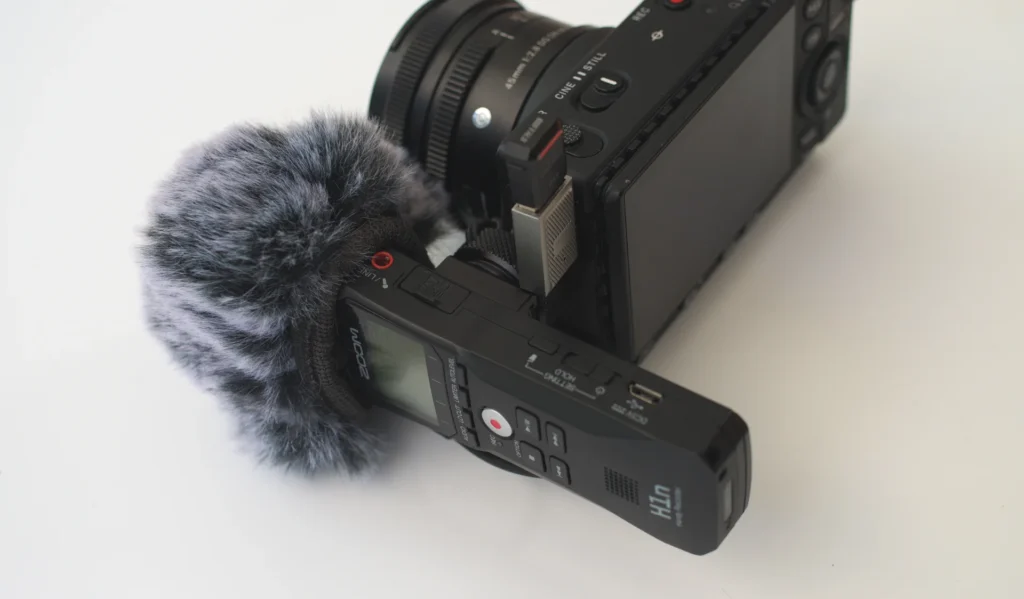
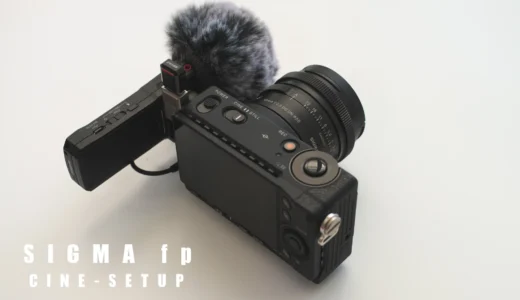
fpにはホットシューがないため、私はあえて「最小限のパーツ」でH1nを組み込んでいます。
- マウント: コールドシューアダプターを介してfpの上部(またはケージ)に設置。
- 接続: 3.5mmステレオミニプラグケーブルで、H1nの「LINE OUT」とfpの「マイク入力」を直結します。
注意点: 背面のネジ穴にアダプターを付けると電池交換がしにくくなりますが、この「不便」を差し引いても、このコンパクトな一体感には代えがたい価値があります。
セットアップについてはこちらをご覧ください。
ホワイトノイズを黙らせる「黄金の設定方法」
ここが最も重要なポイントです。カメラとレコーダー、両方の設定を最適化することで、ノイズは劇的に消え去ります。
1. カメラ側(SIGMA fp)の設定

カメラのアンプを**「ほぼ使わない」**状態に追い込みます。
- オーディオ記録: 「オート(デフォルト)」→「マニュアル」に変更。
- 録音レベル: -33dB(最小値 -36dB から一つ上のレベル)
※他のカメラでも、最小ゲイン付近まで下げて、カメラ側の増幅を殺すのが鉄則です。
2. レコーダー側(ZOOM H1n / H1 essential)の設定

カメラ側を絞った分、レコーダー側で「綺麗な音」を大きくして送り出します。
- 入力レベル(ZOOM H1nの場合): ダイヤルで調整(音割れしない範囲で大きく)
なお、「ZOOM ズーム H1 essential ハンディレコーダー 32bitフロート」の場合、32bitフロート録音なのでレベル調整不要、音割れの心配もありません。 - 入力レベル(ZOOM H1 essentialの場合): 32bitフロート録音により、レコーダー内の録音は音割れを気にする必要がありません。ただし、カメラへの出力(LINE OUT)については、カメラ側のレベルメーターを見ながら、音が振り切れない程度に出力レベルをボタンで調整してください。
- 接続先: LINE OUTからカメラのマイク(LINE IN)
- 録音はカメラ側で:音声はこれまで通りカメラ側(SIGMA fp)で映像と一緒に録音されますので、ZOOM H1nは電源を入れ、入力レベルを調整するだけでOK。ZOOM H1nレコーダーの録音ボタンを押す必要はありませんがレコーダー側も録音ボタンを押せば、カメラとレコーダーのダブルで音声収録も可能です。

この「カメラ側を極限まで絞り、H1n側で音を稼ぐ」というリソース配分の最適化により、ノイズの発生源を物理的に回避できるのです。
ZOOM H1nレコーダーで収録した動画
ZOOM H1nをSIGMA fpに繋いで収録した動画をご覧ください。
なお、編集ソフトで音声は音量調整のみ、ノイズリダクション等によるノイズ除去は一切おこなっておりません。少々外の雑音もあるので参考になるかわかりませんがご覧ください。個人的には気になるようなヒスノイズ(ホワイトノイズ)はほとんど感じられません。
不便な機材を「システム」で完成させる
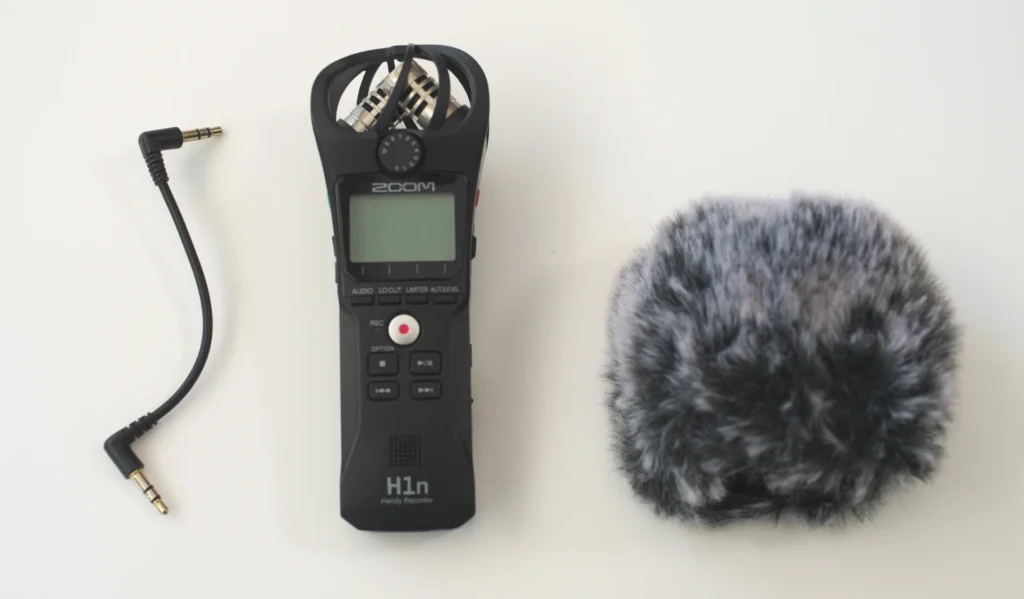
ZOOM H1nを導入することは、単に機材を増やすことではありません。カメラというシステムの欠点を、外部のインフラで補い、「本来あるべき音」を取り戻すプロセスです。
ターゲットにマイクを近づけ、最適なゲインで撃ち抜く。 その手間を惜しまないことで、あなたの映像は「音」という目に見えない質感を手に入れ、視聴者をより深い没入感へと誘うはずです。