32ARTS
この記事には広告を含む場合があります。
記事内で紹介する商品を購入することで、当サイトに売り上げの一部が還元されることがあります。
マニュアル撮影の「理想」と、立ちはだかる「壁」
写真にせよ動画にせよ、露出を自分の意図通りにコントロールする「マニュアル撮影」は、表現の核となる部分です。特にシャッタースピードを固定する動画撮影では、「絞り」と「ISO感度」を瞬時に操るスピード感が欠かせません。
しかし、これまでのSIGMA fpには、私にとって無視できない「操作のノイズ」がありました。
それが、ISO感度をダイヤルに割り当てられないというジレンマ。
「あと一歩、指が届けば……」。
そんなストレスを鮮やかに解消してくれたのが、待望のカスタム機能のアップデートでした。
「QSボタン」という工夫、そして残ったストレス
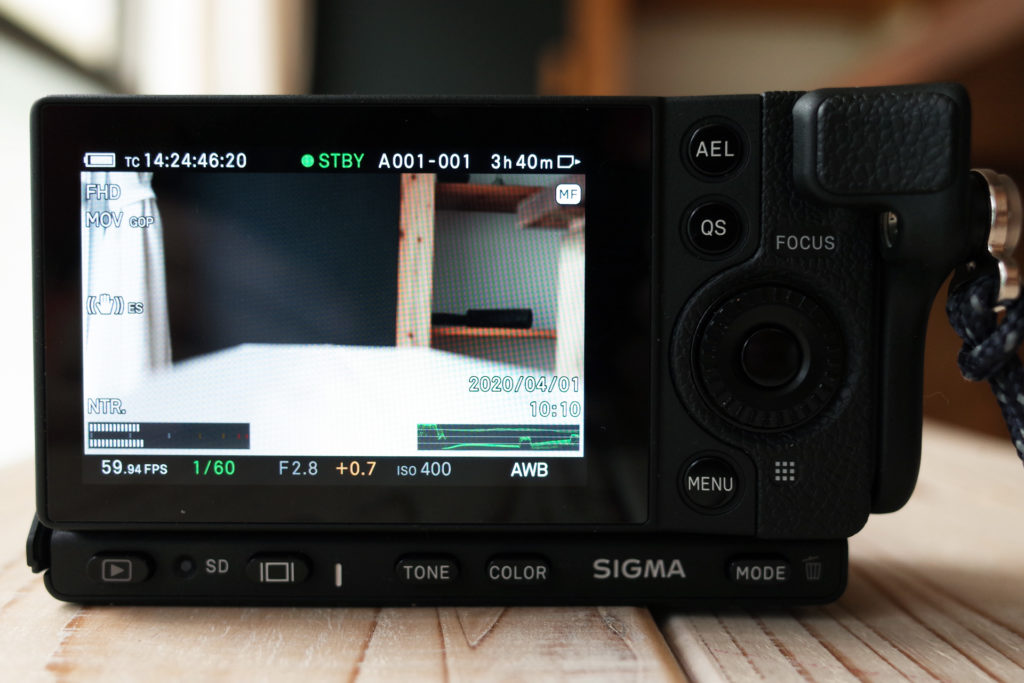
SIGMA fpには、撮影時に頻繁に使う項目を最大8つまで登録できる「QS(クイックセット)ボタン」という便利なショートカット機能があります。
今回のアップデート以前、私はこのQSボタンをフル活用して、M(マニュアル)モードでの撮影を少しでも快適にしようと試行錯誤していました。
ちなみに、私は「光を自分の手でコントロールする楽しさ」を味わうために、あえてマニュアル撮影にこだわっています。 「そもそも露出って何?」「マニュアルってどうやるの?」という疑問が湧いた方は、こちらの基礎編をガイドブック代わりに読んでみてください。
さて、私が当時行っていた工夫は、QSメニューの「一番左上」にISO感度を配置するというものでした……

ボタンを押した瞬間にカーソルがISOに合っている状態にすることで、最短距離で設定を変えられるようにしていたのです。しかし、それでもなお、操作の「ノイズ」は消えませんでした。
「2アクション」という高い壁
どれだけ配置を工夫しても、QSボタンでの操作には以下の手順が伴います。
- QSボタンを押してメニューを呼び出す
- 項目を選んで調整し、撮影画面に戻る
この「呼び出して、戻る」という2アクションの手間。
一瞬の光の変化を捉えたい時や、動画撮影中に露出を微調整したい時、このわずかなタイムラグが積み重なって大きなストレスとなっていました。
「メニューを介さず、指先の感覚だけで、ダイレクトに光(ISO)を操りたい」
このマニュアル派ユーザーの切実な願いを、今回のファームウェアVer.3.00がついに叶えてくれたのです。
私の解答:ダイヤルに「光」を、ボタンに「速さ」を
今回のアップデートで最も価値があるのは、単一の機能向上ではありません。
「ダイヤル設定の改善」と「カスタムボタンの自由度」。
この二つが掛け合わさることで、SIGMA fpでのマニュアル撮影は全く別次元のものになりました。
光を操る「三種の神器」を、指先ひとつで
マニュアル撮影において、私たちが常にコントロールしたいのは「絞り」「ISO感度」「シャッタースピード」の3つです。
しかし、SIGMA fpにはメインダイヤルが二つしかありません。
これまでは、何か一つを犠牲にするか、メニューの奥に押し込むしかありませんでした。しかし、今回の「ダイヤル設定の改善」と「カスタムボタンの自由度」の合わせ技がその制約を完璧に打ち破ったのです。
SIGMA fp カスタム設定・割り当て一覧
今回のアップデートにより、以下のパーツに自由な機能を割り当てられるようになりました。
| カテゴリ | 対象となるパーツ | 割り当て可能な機能(例) | ポイント |
|---|---|---|---|
| カスタムボタン | ・AELボタン ・方向ボタン(< > ∧ ∨) ・トーンコントロールボタン ・カラーモードボタン ・撮影モードボタン | ISO感度、露出補正、絞り、シャッタースピード、HDR、アスペクト比、オーディオゲイン調整、WB色温度、カラーモード、トーンコントロール、Fill Light、ファーカスモード、ファーカスエリア、ファーカスフレーム移動、ファーカスピーキング、絞りプレビュー、フォルスカラー、ゼブラパターン表示、オーディオメーター表示、ヘッドフォン音量、スクリーンショット、輝度レベルモニター表示 | 【待望!】 方向ボタンなどにISOやシャッタースピードを振ることで、ワンアクションで設定変更が可能に。 |
| ダイヤル設定 | ・前面ダイヤル ・背面ダイヤル | ISO感度、絞り、シャッタースピード、露出補正、WB色温度、アスペクト比、カラーモード、カラーモード効果量、ヘッドホン音量 | 【重要進化】 ダイヤルにISOを割り当て可能に。マニュアル撮影の操作性が激変します。 |
【結論】マニュアル撮影を最短距離にする「32ARTS流」設定表
二つの新機能をフル活用して辿り着いた「マニュアル撮影を最短距離にする設定」がこちらです。
| 操作パーツ | 割り当て機能 | 理由 |
|---|---|---|
| 前面ダイヤル | 絞り(F値) | 人差し指で被写界深度をコントロール。 |
| 背面ダイヤル 【待望:ダイヤル設定の改善】 | ISO感度 | 親指で露出の微調整を完結させる。 |
| 方向ボタン( < > ) 【新機能:カスタムボタン機能】 | ダイレクトシャッタースピード | 動画で頻繁に変えないシャッタースピードは、ボタン操作に逃がして誤操作を防ぐ。写真撮影では、親指で素早いシャッタースピード調整が可能に。 |
特筆すべきは、方向ボタンへの「ダイレクトシャッタースピード」の割り当てです。ワンアクションで設定が変えられるこの機能のおかげで、fpの小さなボディがまるでプロ仕様の動画機のような操作感に生まれ変わりました。
【図解】設定の最短ルート
設定方法は非常にシンプルです。一度セットしてしまえば、撮影体験が激変します。
ダイヤルに「ISO感度」を割り当てる
ここでは、M(マニュアル露出)の後ダイヤルにISOを設定(割り当て)します。
私はここにISOを割り当てていますが、シャッタースピードや絞りを割り当てることも可能です。

- SHOOTメニュー → 「ダイヤル設定」を選択
- 「ダイヤル機能」を選択
- 「M(マニュアル露出)」の「後ろダイヤル」に合わせ「決定ボタン」を押す
- 「ISO」を設定
方向ボタンに「シャッタースピード」を割り当てる
ここでは、後ダイヤルの方向ボタン「< >」にシャッタースピードを割り当てます。
私はここにシャッタースピードを割り当てていますが、ISOや絞りを割り当てることも可能です。

- SHOOTメニュー → 「カスタムボタンの機能」を選択
- ∧ ∨ < >(上下左右)を選択
- 方向ボタンの「<」または「>」にカーソルを移動
- 「ダイレクトシャッタースピード」を割り当てて決定。<>がダイレクトシャッタースピードに設定されます。
シャッタースピード操作: < = 下げる > = 上げる
ユーザーの声に応える、シグマの誠実さ
AFの向上やEVFへの対応も素晴らしいですが、こうした「ボタンひとつ、ダイヤルひとつの挙動」にまで配慮してくれるシグマ社の姿勢には、感謝しかありません。
操作のノイズが消えたことで、私はより一層、被写体と「色」に向き合えるようになりました。もし、あなたがまだQSボタンでISOを変えているなら、今すぐこの設定を試してみてください。
あなたのfpが、本当の意味で「自分の手の一部」になる感覚を味わえるはずです。